Siren Terminal
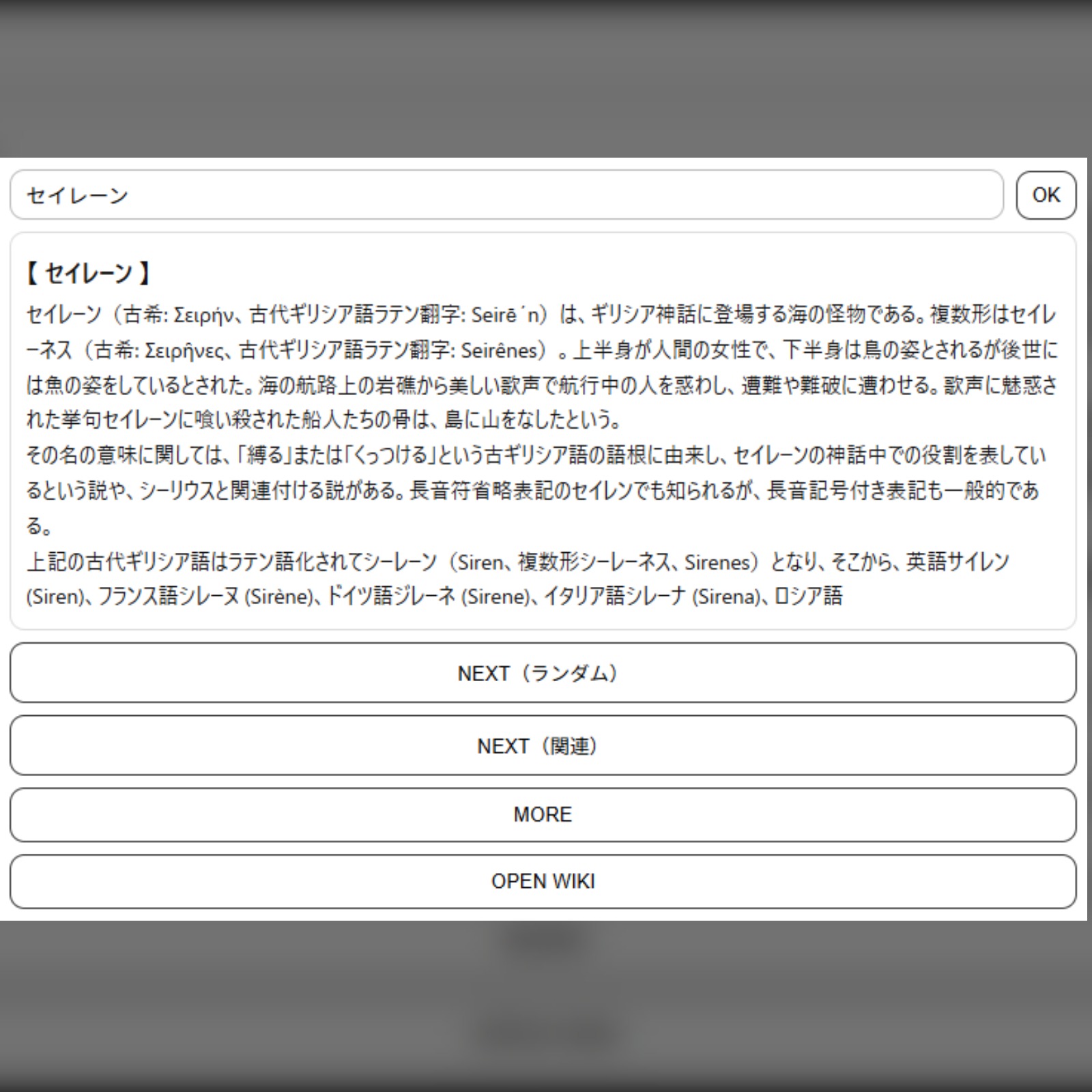
サイレンターミナルは、「知に導かれるための端末」です。 神話のサイレーンは、人を破滅へ誘う声として語られてきました。 しかしここでは、その声は知識の海へ人間を導く啓蒙の歌として再解釈されています。 Wikipediaの海を漂い、偶然の出会いの概念は、あなたの思考を少しだけ別の方向へ導く「呼び声」です。 サイレンターミナルはAIの装置でありながら、人間が忘れかけたセレンディピティ(偶然の発見)を再現します。 — それは、知識に出会うための、静かな航海端末。 🔗 実行ページ https://masato-nasu.github.io/SirenTerminal/ ブラウザ(Chrome / Edge / Safari 推奨)で開くと、PWA版 Siren Terminal が起動します。 スマートフォンでは「ホーム画面に追加」でインストールできます(オフライン動作可)。 使い方(最短) 画面が出たら NEXT(ランダム) を押します。 → 1つ目のトピックが表示されます。 気になったら NEXT(関連) を押します。 → 今のトピックに「つながる」別の1件が出ます。 詳しく読みたいときは MORE、閉じるときは BACK。 原典を開くときは OPEN WIKI。 任意の起点を作る(オプション) 上部の入力欄にキーワードを入れて OK を押すと、その内容から散歩が始まります。 ※ 空のままでも利用できます。 よく使うボタン(要点) NEXT(ランダム):全く新しい話題へジャンプ NEXT(関連):いまの話題から1歩だけ関連へ MORE / BACK:要約の展開/閉じる OPEN WIKI:該当のWikipediaページを新規タブで開く コツ 「ランダムで新規 → 関連で散歩」を繰り返すと、偶然と必然のバランスで広がります。 似た話題が続いたら ランダム で流れを変えると◎ 困ったとき 反応が重い・おかしい:ページを再読み込み 直らない場合:ブラウザのキャッシュ消去後に再アクセス 概要 Siren Terminal は、Wikipedia から抽出された“概念”を ランダム と 関連 の2つの流れで辿る、最小限のセレンディピティ装置です。 ジャンルUIは排し、シンプルな操作で「知の散歩」を楽しめます。 主な機能(実装メモ) NEXT(関連)=ストリーム方式:押すたびにその場で 1件だけ 関連を導出(先読みなし)。 優先順:Links → Prefix(前方一致) → Search。 内部状態(インデックス/オフセット)を localStorage に保持し、少しずつズレながら連鎖。 NEXT(ランダム):新しい起点(seed)を作り、その後の関連探索が更新されます。 重複抑止(LRU):既出タイトルを記録(既定200件)。 PWA対応:manifest.json / serviceWorker.js によりオフライン動作・強制更新。 ファイル構成 index.html UI(入力欄 / ボタン / 詳細ビュー) script.js コアロジック(ランダム/関連ストリーム/LRU/JSONPユーティリティ) manifest.json PWA設定 serviceWorker.js キャッシュと更新制御 assets/icon-*.png アイコン screenshot.png スクリーンショット(上記URLで参照) インストール方法(PWA) Siren Terminal は PWA(Progressive Web App) としてインストールできます。 一度インストールすると、ホーム画面やアプリ一覧からフルスクリーンのアプリ体験で起動でき、オフラインでも動作します。 📱 スマートフォン Android(Chrome 推奨) 実行ページを開く: https://masato-nasu.github.io/SirenTerminal/ 画面下部(または右上メニュー)に表示される 「ホーム画面に追加」 をタップ ※ メニューに出ない場合は︙→ 「アプリをインストール」 を選択 表示名を確認して 「追加」 をタップ iPhone / iPad(Safari) 上記の実行ページを Safari で開く 共有ボタン(□に↑)→ 「ホーム画面に追加」 表示名を確認して 「追加」 ※ iOSではインストール操作はSafari限定です。Chrome等では「ホーム画面に追加」が表示されない場合があります。 🖥 デスクトップ Chrome / Edge(Windows / macOS / Linux) 実行ページを開く アドレスバー右端の インストール(⤓)アイコン、またはメニュー → 「Siren Terminal をインストール」 ダイアログの 「インストール」 をクリック Safari(macOS) 実行ページを Safari で開く ファイル → Dock に追加 → Webアプリとして を選択(または「ホーム画面に追加」相当) ※ macOSのSafariはバージョンによって表記が異なることがあります 更新(強制リロード) アプリを開き直すだけで自動更新されます(Service Worker により配信) 反映されない場合は次をお試しください アプリを一度終了 → 再起動 それでも変わらない場合は ブラウザのキャッシュを削除 → 再アクセス デスクトップ版は Ctrl+F5(macOSは⌘+Shift+R) で強制再読込 バージョンが上がった直後は、回線・端末差で数十秒~数分反映にラグが出ることがあります。 アンインストール スマートフォン:アイコン長押し → 削除(ホーム画面から削除) デスクトップ:ブラウザの アプリ管理(chrome://apps など) から アンインストール トラブルシューティング インストールボタンが出ない HTTPSページで開いているか確認(本ページはOK) iOSは必ずSafariで開く シークレットモードではインストール不可の場合あり オフラインで起動しない 初回アクセス時に一度オンラインで開き、必要ファイルをキャッシュさせてください 動作が重い/おかしい ページ再読み込み → 直らない場合はキャッシュ消去後に再アクセス