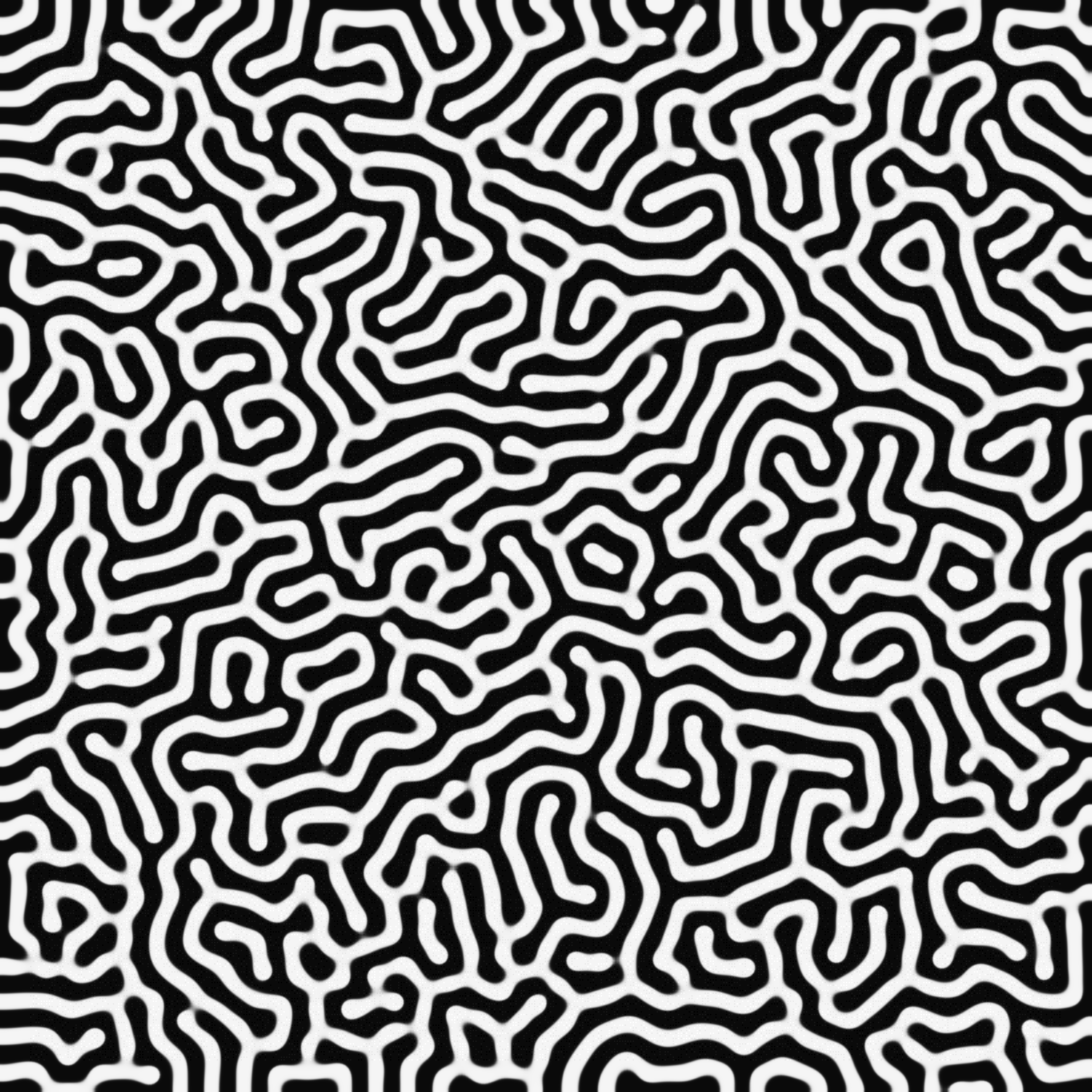
DEM HIDDEN CYPHER
DEM HIDDEN CYPHER は、内容と証明がひとつの有機模様に宿るPNG証明コンテナです。 QRコードではありません。NFTでもありません。 原本PNGを読み込むことで、文章・URL・ファイル・発行者・署名・ハッシュを復元/検証できます。 # DEM HIDDEN CYPHER の使い方 ## 有機模様の中に、内容と証明を同居させるアプリ **DEM HIDDEN CYPHER** は、文章・URL・ファイル・画像+文章などを、ひとつの有機的なPNG模様として保存できるWebアプリです。 見た目は抽象的なチューリングパターンのような模様ですが、そのPNGの中には、ただの画像以上の情報が入っています。 中に入るのは、大きく分けて2つです。 * 本文やURLなどの「内容」 * 誰が発行したか、改ざんされていないかを確認するための「証明」 つまり DEM HIDDEN CYPHER は、 **内容と証明が、ひとつの有機模様に同居するアプリ**です。 --- ## まず何ができるのか DEM HIDDEN CYPHER では、次のようなものを模様にできます。 * 短い文章 * URL * ファイル * 画像と文章のセット * 公開証明書のようなデータ * パスワードで封印されたデータ 生成された模様はPNG画像として保存できます。 あとで同じアプリに読み込むと、中の内容や証明情報を復元できます。 --- ## 2つのモードがあります DEM HIDDEN CYPHER には、大きく分けて2つの使い方があります。 --- ## 1. Public Pattern **Public Pattern** は、誰でも読める公開証明モードです。 これは、中身を隠すためのモードではありません。 中身は読めてよいものとして扱います。 その代わりに、 * 誰が発行したのか * いつ発行されたのか * 内容が改ざんされていないか * 証明が有効か を確認できます。 たとえば、作品証明や公開メッセージ、展示用の証明書のような用途に向いています。 Public Pattern は、 **秘密にするための模様ではなく、本物であることを示すための模様** と考えると分かりやすいです。 --- ## 2. Sealed Pattern **Sealed Pattern** は、パスフレーズで内容を封印するモードです。 このモードでは、内容を読むために合い言葉が必要になります。 たとえば、 * 自分だけが読めるメモ * 特定の相手だけに渡したい文章 * URLやファイルを封印したい場合 に使います。 Sealed Pattern では、生成するときに入力した合い言葉を、読み出すときにも使います。 合い言葉が違うと、中身を復元できません。 --- ## 発行者とは何か DEM HIDDEN CYPHER では、模様を作る人を「発行者」として扱います。 発行者名には、自分の名前やプロジェクト名を入れます。 例: ```text MASATO DEM LAB your name ``` この発行者情報は、証明書の中に入ります。 ただし、名前だけでは本物かどうかは分かりません。 そこで使われるのが「発行者鍵」です。 --- ## 発行者鍵とは何か 発行者鍵は、簡単に言うと、デジタル上のハンコのようなものです。 DEM HIDDEN CYPHER では、発行者ごとに鍵が作られます。 この鍵には2つの役割があります。 ### 秘密鍵 発行者だけが持つ鍵です。 証明書に署名するために使います。 これは他人に渡してはいけません。 ### 公開鍵 検証するための鍵です。 この証明書が正しい発行者によって作られたものかを確認するために使います。 公開鍵は見られても問題ありません。 --- ## 「新しい発行者鍵」とは アプリ内にある **新しい発行者鍵** というボタンは、新しい発行者用の鍵を作るためのものです。 つまり、新しいハンコを作るようなものです。 一度作られた発行者鍵には、次のようなIDが付きます。 ```text issuer-8b292c11 ``` これは発行者を識別するためのIDです。 同じ名前でも、鍵が違えば別の発行者として扱われます。 --- ## 「発行者鍵を書き出す」とは 発行者鍵を書き出す機能は、バックアップ用です。 発行者の秘密鍵は、基本的にその端末のブラウザ内に保存されます。 そのため、ブラウザのデータを消したり、端末を変えたりすると、同じ発行者として証明書を作れなくなる可能性があります。 そのため、必要に応じて発行者鍵を書き出して、安全な場所に保管します。 これはとても重要です。 発行者鍵を書き出したファイルは、他人に渡さないでください。 それを持っている人が、同じ発行者として証明書を作れてしまう可能性があります。 --- ## 基本的な使い方 ここからは、実際の使い方を順番に説明します。 --- ## 1. アプリを開く まず DEM HIDDEN CYPHER のページを開きます。 アプリを開くと、内容を入力する欄、モード選択、発行者名、件名などの入力欄が表示されます。 --- ## 2. モードを選ぶ まず、使いたいモードを選びます。 公開してよい内容なら、 ```text Public Pattern ``` を選びます。 秘密にしたい内容なら、 ```text Sealed Pattern ``` を選びます。 初心者の場合は、まず Public Pattern で試すと分かりやすいです。 --- ## 3. 発行者名を入れる 発行者名の欄に、自分の名前やプロジェクト名を入れます。 例: ```text MASATO ``` または、 ```text your name ``` ここに入れた名前が、読み取り結果の ISSUER として表示されます。 --- ## 4. 件名を入れる 件名の欄には、その証明が何についてのものかを入れます。 例: ```text Artwork No.001 Prototype Certificate TRY Message to you ``` これは読み取り結果の SUBJECT として表示されます。 --- ## 5. 内容を入れる 次に、模様の中に入れたい内容を入力します。 テキストなら文章を入力します。 URLならURLを入力します。 ファイルや画像を使う場合は、対象のファイルを選びます。 --- ## 6. Sealed Pattern の場合は合い言葉を入れる Sealed Pattern を使う場合は、合い言葉を入力します。 この合い言葉は、読み出すときにも必要です。 弱い合い言葉は避けてください。 悪い例: ```text 1234 password MASATO ``` よい例: ```text tuna-river-orange-mirror-planet-needle ``` 長くて推測されにくい言葉の組み合わせがおすすめです。 --- ## 7. 模様を生成する 入力が終わったら、生成ボタンを押します。 すると、有機的なPNG模様が生成されます。 この模様の中に、内容と証明情報が入っています。 --- ## 8. PNGとして保存する 生成された模様はPNGとして保存できます。 保存されるファイル名は、日時を含んだ名前になります。 例: ```text DHC-20260523-154012.png ``` 複数ページになる場合は、ページ番号付きで保存されます。 例: ```text DHC-20260523-154012-page-001-of-003.png ``` これにより、あとで見返したときに、いつ作ったものか分かりやすくなります。 --- ## 9. 読み出す 保存したPNGを、DEM HIDDEN CYPHER の読み取り側に読み込みます。 Public Pattern の場合は、そのまま内容と証明情報が表示されます。 Sealed Pattern の場合は、生成時に使った合い言葉を入力します。 合い言葉が正しければ、中の内容が復元されます。 --- ## 読み取り結果の見方 読み取りに成功すると、次のような表示が出ます。 ```text STATUS: VALID ISSUER: MASATO ISSUER ID: issuer-8b292c11 CERTIFICATE ID: DHC-A911B6A05B12 MODE: SEALED SUBJECT: TRY ISSUED: 2026-05-23T06:19:56.752Z PROOF: SIGNATURE VERIFIED PAYLOAD HASH: OK ``` それぞれの意味は次の通りです。 --- ## STATUS: VALID この証明が有効であるという意味です。 読み取りに成功し、証明情報も正しく確認できた状態です。 --- ## ISSUER 発行者名です。 誰がこの模様を発行したのかを示します。 --- ## ISSUER ID 発行者鍵に対応するIDです。 発行者名だけではなく、鍵に基づいた識別子として表示されます。 --- ## CERTIFICATE ID 証明書ごとの固有IDです。 同じ発行者が複数の証明書を作った場合でも、それぞれ違うIDになります。 --- ## MODE その模様がどのモードで作られたかを示します。 ```text PUBLIC ``` なら公開証明モードです。 ```text SEALED ``` なら封印モードです。 --- ## SUBJECT 証明の対象です。 作品名、メモ名、プロトタイプ名などが入ります。 --- ## ISSUED 発行日時です。 世界標準時で記録されます。 --- ## PROOF: SIGNATURE VERIFIED 署名の検証に成功したという意味です。 つまり、この証明書が発行者鍵によって正しく署名されていることを示します。 --- ## PAYLOAD HASH: OK 中身のハッシュ確認に成功したという意味です。 これは、読み取った内容が発行時から変わっていないことを示します。 --- ## 注意点:PNGは元ファイルのまま扱う DEM HIDDEN CYPHER で作った模様は、普通の画像のように見えますが、中にはデータが入っています。 そのため、画像が加工されると読めなくなることがあります。 特に注意が必要なのは次のような操作です。 * スクリーンショットを撮る * JPEGに変換する * SNSに画像として投稿する * LINEやMessengerで写真として送る * 画像を縮小する * 明るさや色を補正する * 再圧縮する これらを行うと、中のデータが壊れる可能性があります。 おすすめは、PNGを元ファイルのまま共有することです。 おすすめの共有方法: * PNGファイルとしてダウンロード * ZIPで共有 * メール添付 * GitHubにアップロード * Cloudflare Pagesなどに置く * Google Drive / Dropbox / iCloud / OneDrive で元ファイルとして共有 避けた方がよい方法: * スクリーンショット * JPEG変換 * SNSへの画像投稿 * 写真としてのメッセージ送信 --- ## 写真で撮って読めるのか 現時点では、基本的には元のPNGファイルを読み取る前提です。 印刷したものをスマホで撮影して読み取るには、もう一段階の工夫が必要です。 写真になると、 * 斜めから撮る歪み * ピンぼけ * 光のムラ * 影 * 印刷のにじみ * カメラの自動補正 * 圧縮 などが入ります。 そのため、写真読み取りに対応するには、外枠や位置合わせ、明るさ補正、誤り訂正などの仕組みが必要になります。 つまり、現在のDEM HIDDEN CYPHERは、まずは **元PNGファイルを使った有機証明コンテナ** として使うのが安全です。 --- ## DEM HIDDEN CYPHER は何ではないか DEM HIDDEN CYPHER は、QRコードではありません。 また、NFTそのものでもありません。 ブロックチェーン上で所有権を売買するための仕組みではなく、 有機模様の中に内容と証明を同居させるための実験的なメディアです。 また、この模様自体が新しい暗号方式というわけではありません。 暗号部分には、AES-GCM、PBKDF2、ECDSA、SHA-256 などの標準的な暗号技術を使っています。 有機模様は、それらを運ぶためのキャリアであり、表現でもあります。 --- ## どんな用途に向いているか DEM HIDDEN CYPHER は、次のような用途に向いています。 * 作品証明 * プロトタイプ証明 * 展示用の証明書 * 公開メッセージ * 封印された手紙 * URL入りの有機模様 * ファイルを含んだ証明付きPNG * 美しい見た目を持つデータコンテナ 普通の証明書は、文字や数字の羅列になりがちです。 DEM HIDDEN CYPHERでは、証明そのものがひとつの模様になります。 --- ## まとめ DEM HIDDEN CYPHER は、データをただ隠すためのアプリではありません。 文章、URL、ファイル、証明情報を、有機的なPNG模様の中に同居させるためのアプリです。 Public Pattern では、誰でも読める公開証明を作れます。 Sealed Pattern では、合い言葉で封印されたデータを作れます。 読み取り時には、発行者、証明書ID、署名、ハッシュなどが確認されます。 つまりこれは、 **内容と証明が、ひとつの有機模様に宿るメディア** です。 DEM HIDDEN CYPHER は、情報をただ表示するのではなく、 情報に姿を与えるための試みです。